사용법
처음 쓰실 때 겪는 순서 그대로 적었어요. 그림은 실제 화면이에요.
1. 홈 화면에 추가하기
브라우저로 써도 되지만, 홈 화면에 추가하면 아이콘 한 번으로 열리고 주소창이 사라져요.
- 아이폰 — Safari 로 열고 아래 공유 버튼 → 홈 화면에 추가 크롬 말고 Safari 여야 해요
- 안드로이드 — Chrome 메뉴(⋮) → 앱 설치 또는 홈 화면에 추가
안드로이드 앱으로 받기 — 위 방법 대신 앱 파일을 바로 깔 수도 있어요.
SPLITS 앱 받기 (1MB)스토어 밖에서 받는 파일이라 설치할 때 「출처를 알 수 없는 앱」 허용을 물어봐요. 화면은 웹과 같고, 고치면 앱에도 바로 반영돼요.
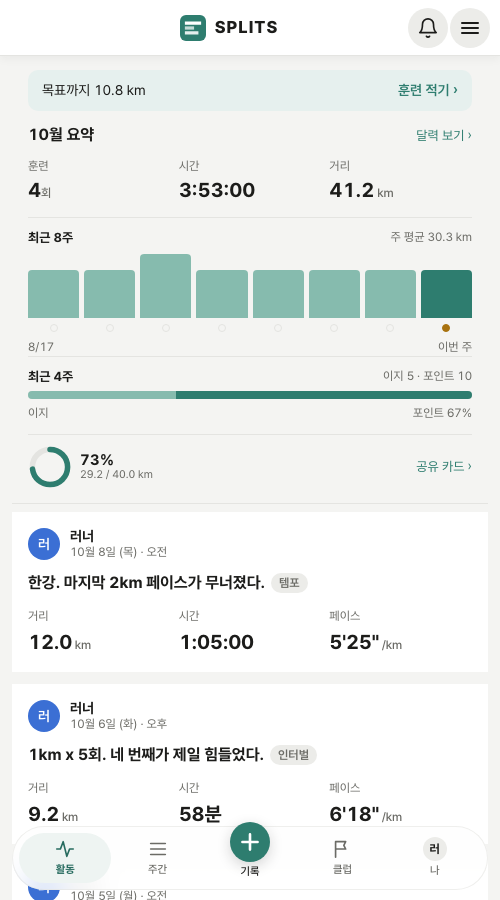
2. 화면 다섯 — 아래 탭
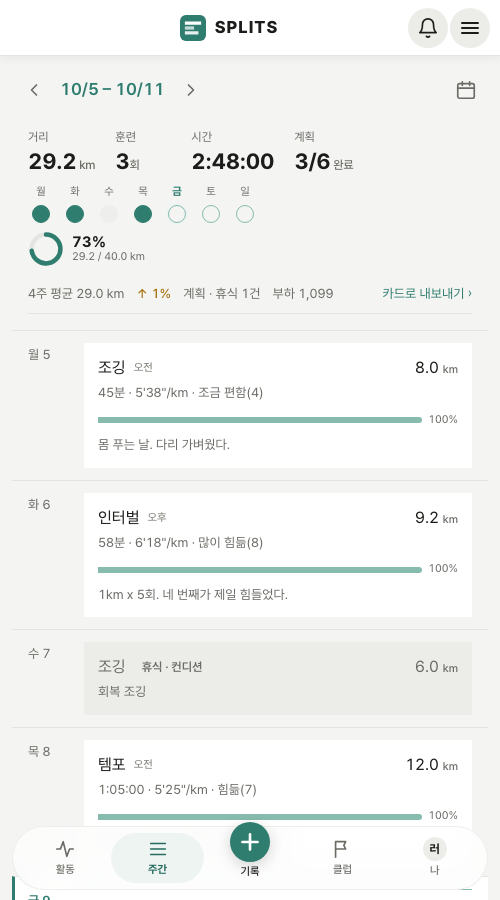
아래 막대가 어디서나 같아요. 활동 · 주간 · + 기록 · 클럽 · 나.
3. 오늘 훈련 기록
아래 가운데 + 기록, 또는 주간에서 오늘 칸을 누르세요.
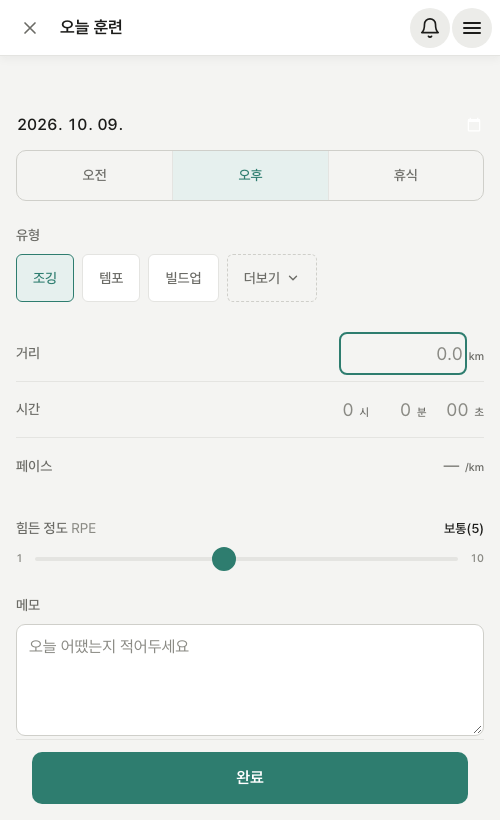
- 유형은 자주 쓰는 것부터 나오고, 나머지는 더보기에 있어요
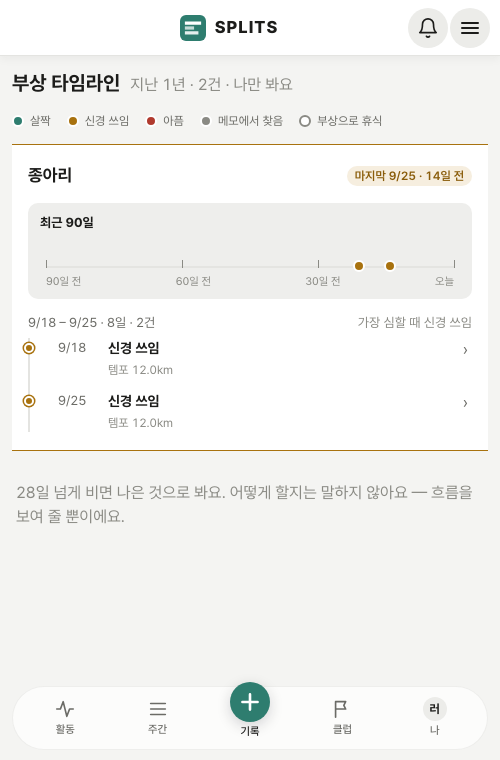
- 어딘가 아팠으면 통증 · 부상 칸을 펴서 부위와 정도를 — 나중에 나 → 부상에서 흐름으로 보여요
- 후기(메모)는 길이 제한이 없어요. 몇 달 뒤에 다시 볼 때 제일 쓸모 있는 게 이 칸이에요
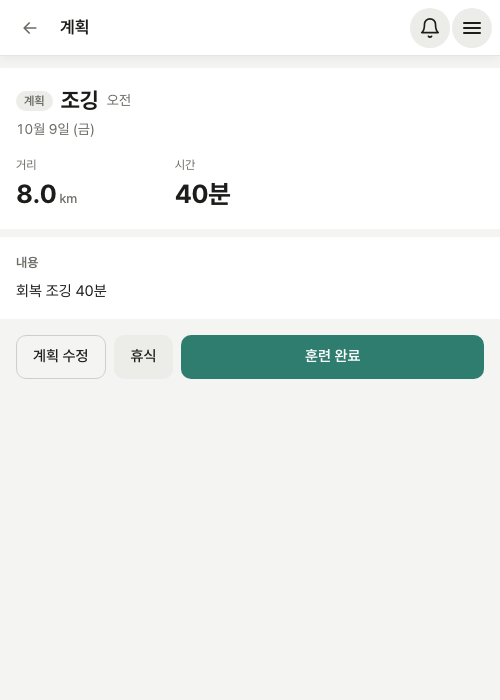
4. 계획 세우기 · 완료 · 휴식
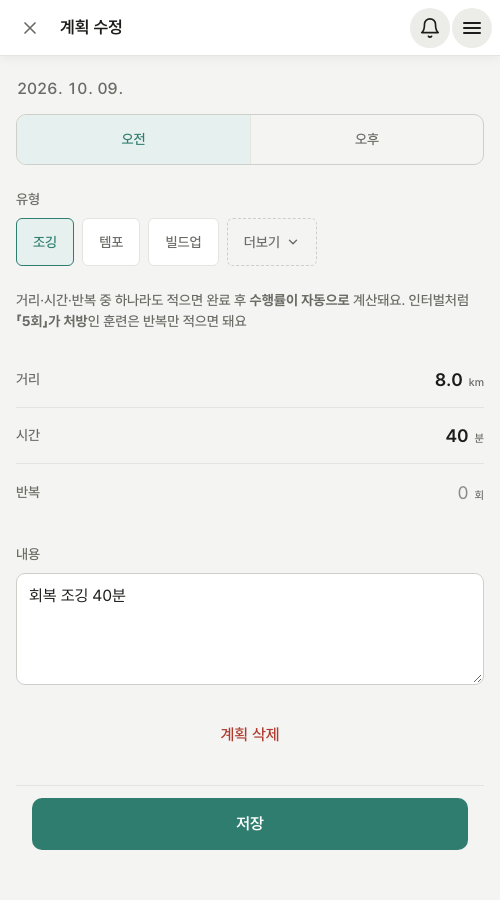
앞으로 할 훈련은 주간에서 그 날짜를 누르면 계획으로 들어가요. 이미 지난 날짜는 기록으로 가요.
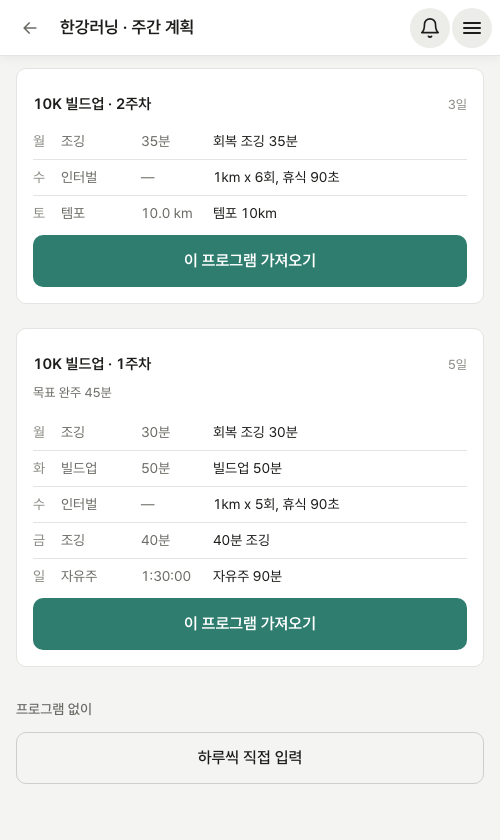
5. 훈련 프로그램으로 한 주 채우기
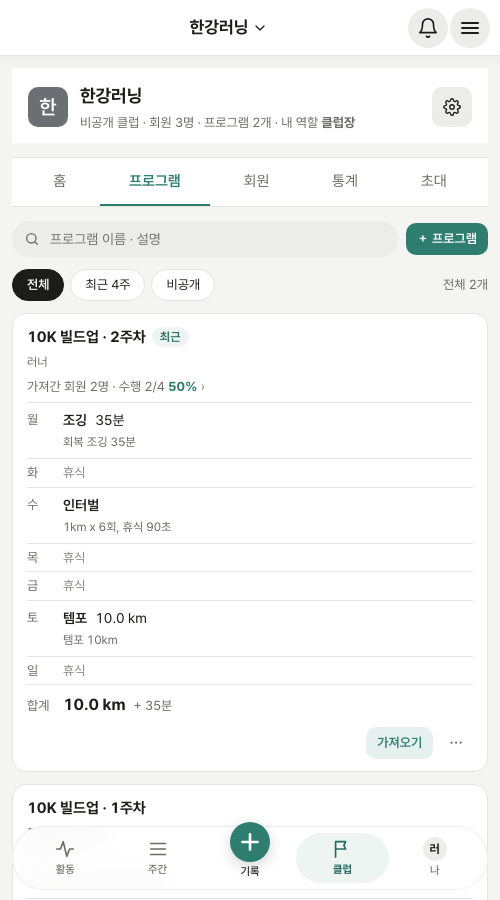
매주 비슷한 주를 반복한다면, 클럽의 프로그램을 골라 한 주를 통째로 넣어요. 주간 화면 위의 주간 계획 세우기.
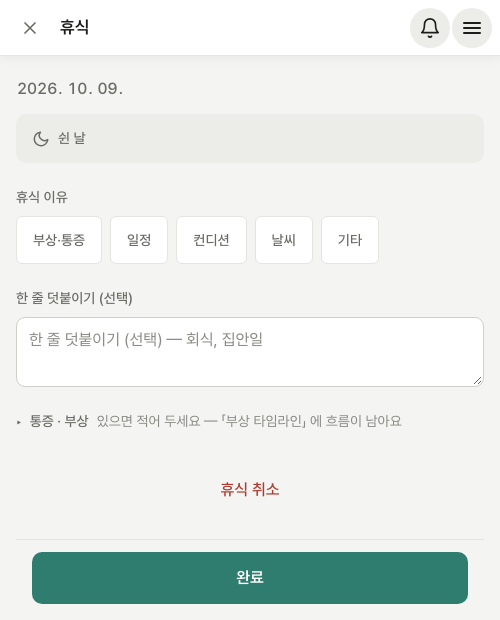
6. 쉰 날
훈련 입력 화면에서 시간대 대신 휴식을 고르세요.
7. 돌아보기 — 공유 카드 · 부상 타임라인
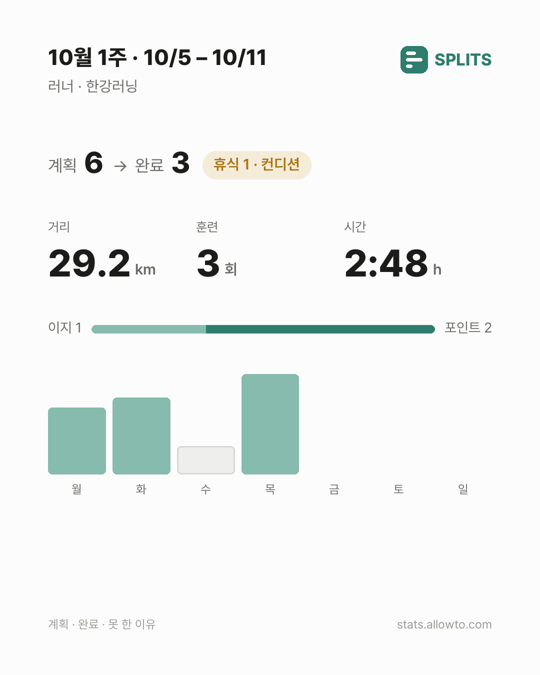
활동 화면의 주간 목표 옆 공유 카드 ›, 주간 화면의 카드 내보내기. 대회를 적으면 대회 카드, 달이 바뀌면 월간 카드도 있어요.
8. 클럽
클럽은 프로그램을 나누는 곳이에요. 없어도 앱은 그대로 써요. 클럽 탭에서 만들거나, 받은 초대 코드로 들어가요.
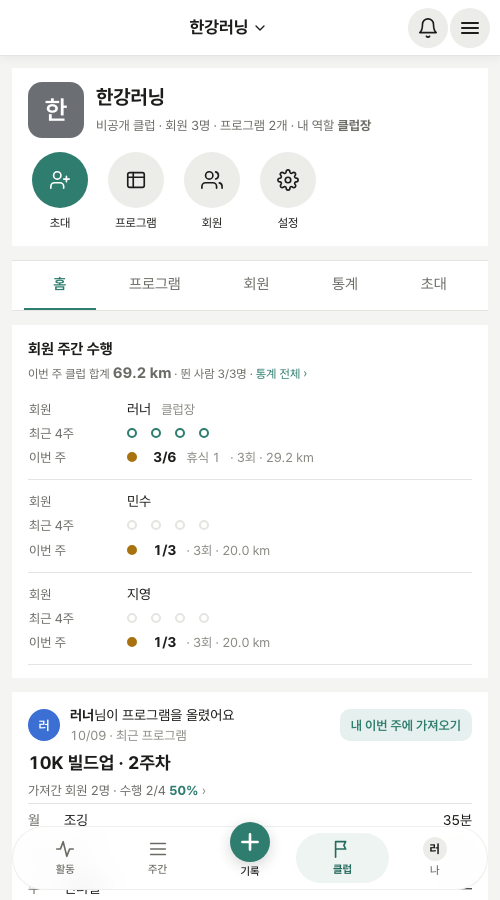
- 초대 탭 — 이미 쓰는 사람은 닉네임으로 찾아 초대, 아직 안 쓰는 사람에겐 초대 코드(한 번 · 7일)
- 회원은 클럽의 프로그램을 가져가고, 자기가 가져간 프로그램의 수행률을 봐요
9. 코치라면 — 프로그램 · 통계 · 초대
클럽장과 코치에게만 보이는 것들이에요. 회원의 메모 · 컨디션 · 통증은 코치에게도 안 보여요 — 훈련 수치만.
① 프로그램 만들기
클럽 → 프로그램 → + 프로그램. 한 주(월~일)가 프로그램 하나예요. 시작하는 길이 셋.
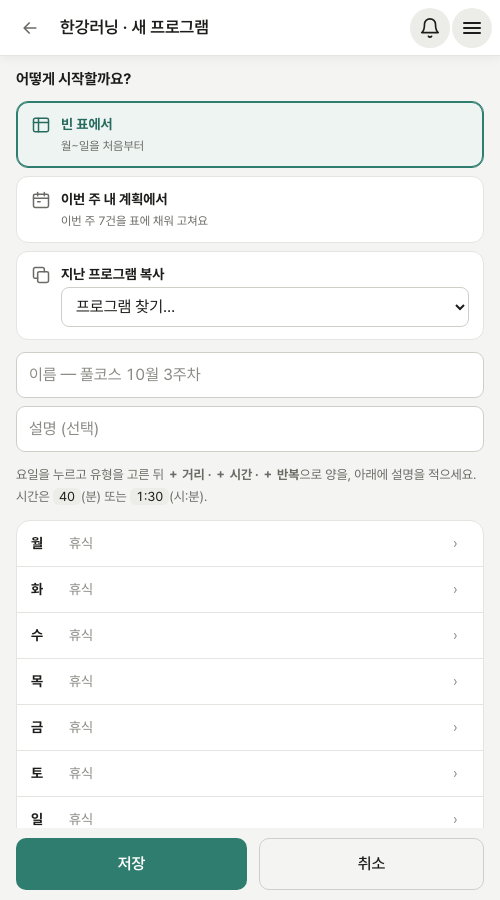
8km · 40(분) · 1:30 · 5회.- 엑셀로 한 달치를 한 번에 — 새 프로그램 화면 아래 엑셀 양식 받기 → 시트 하나가 프로그램 하나 → 엑셀 · JSON 파일 고르기. 올리면 미리보기부터 보여요
- 목록의 ⋯ 에서 한 화면 편집 · 내려받기 · 비공개로 내리기. 내린 프로그램은 회원 목록에서 사라지지만 이미 가져간 계획은 그대로예요
- 회원은 가져오기로 자기 주에 넣어요 — 목록 행마다 「가져간 회원 k명 · 수행 n/m」 이 보여요
② 통계 — 회원 전부 한 표
클럽 → 통계 탭. 클럽 홈의 「회원 주간 수행」 표(최근 4주 점 · 이번 주)는 요약이고, 여기가 전부예요.
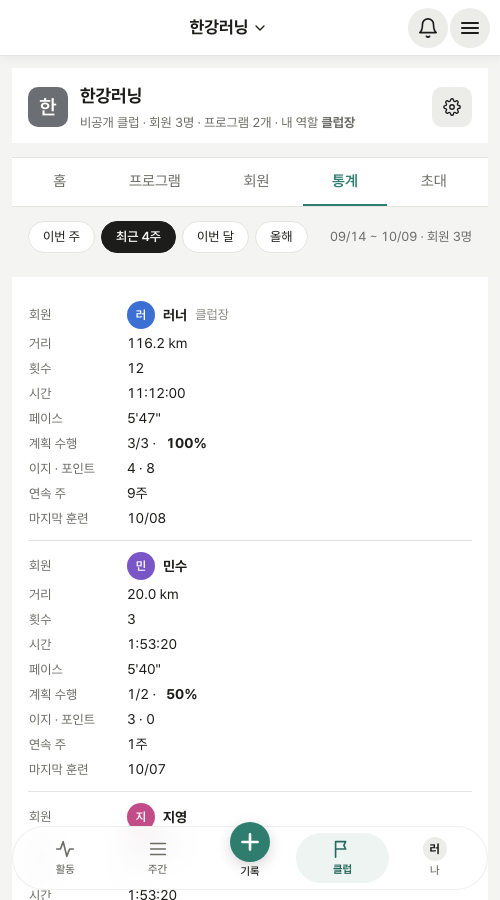
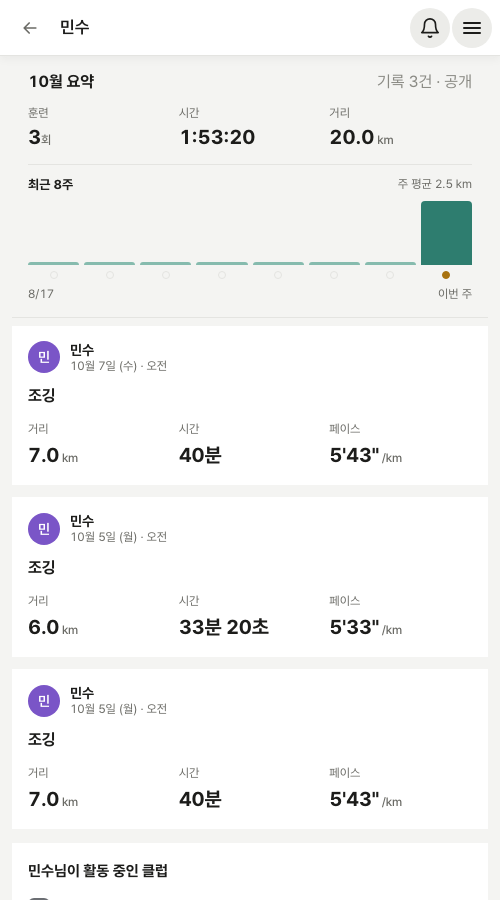
- 계획 수행은 지난 날짜만 세고, 휴식으로 넘긴 계획은 분모에서 빼요
- 월요일마다 🔔 에 「지난주 회원 7명 중 4명이 프로그램을 했어요」 한 줄이 와요
③ 초대
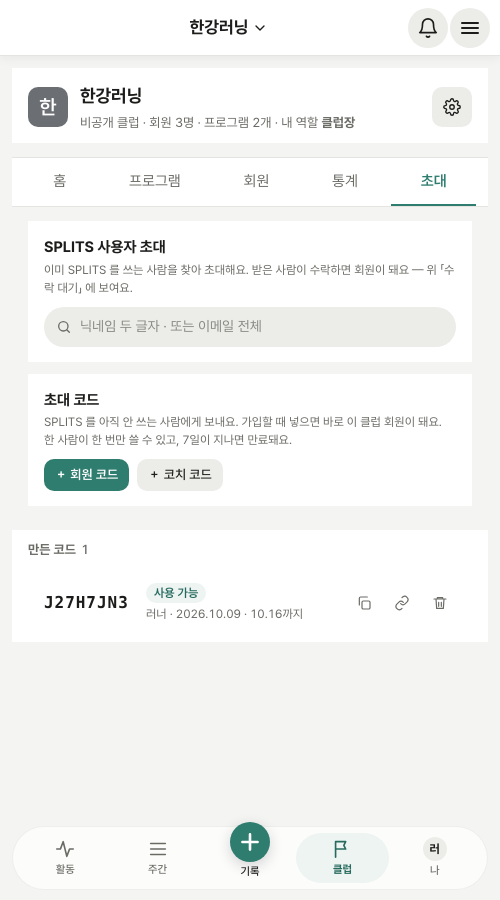
- 코드는 복사 또는 가입 링크 복사로 — 링크로 들어오면 코드가 채워져 있어요
- 공개 클럽이면 가입 요청이 들어와요 — 클럽장이 승인 · 거절
- 회원 탭의 ⋯ 에서 코치로 바꾸기 · 클럽장 넘기기 · 내보내기(클럽장만). 내보내도 그 사람 기록은 그대로예요
10. 지난 기록 가져오기
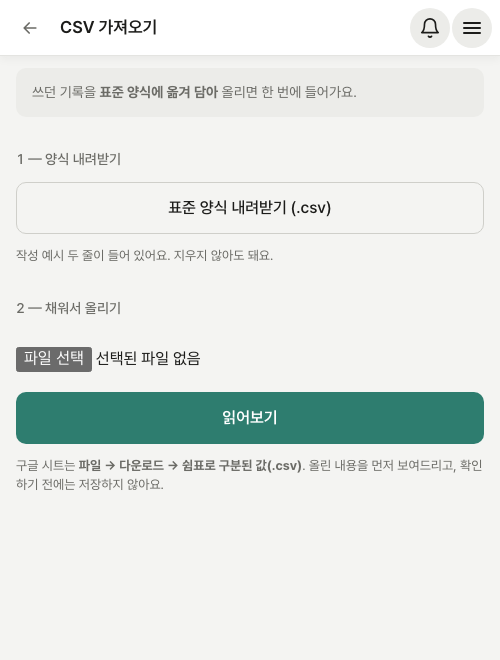
나 → 설정 → 목표 · 데이터 → CSV 가져오기. 표준 양식을 내려받아 쓰던 기록을 옮겨 담고 올리세요.
11. 설정 — 프로필 · 목표 · 공개
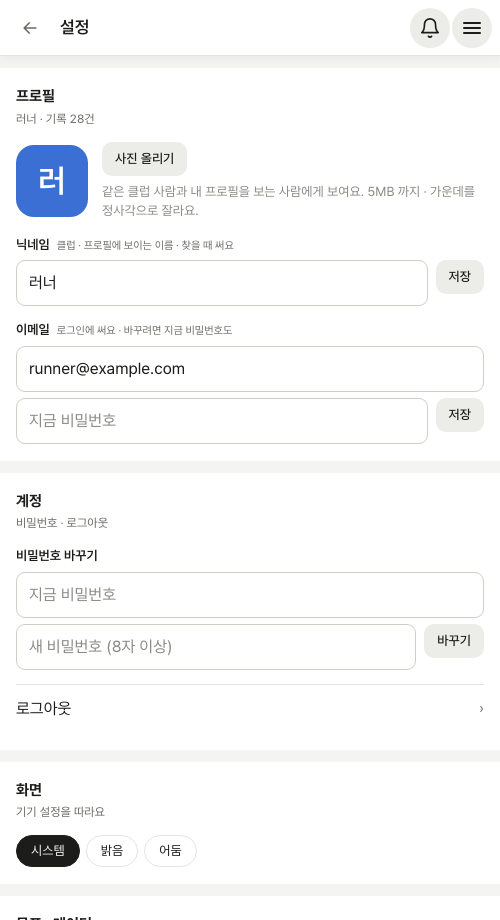
- 활동 공개는 셋 — 모두에게(기본 · SPLITS 회원 누구나, 통증 · 부상까지) · 내 클럽에만(함께 있는 클럽 회원이 클럽 홈 「회원 활동」 과 내 프로필에서 메모까지, 통증은 빼고) · 비공개(나만 · 관리자도 못 봐요). 컨디션은 어느 쪽에도 안 나가요. 설정에서 언제든 바꿔요
- 클럽 회원 탭의 회원 활동(홈에도 최근 3건)에서 다른 회원의 훈련 · 후기를 보고 응원을 눌러요. 응원을 받으면 🔔 에 와요
- 같은 클럽의 클럽장 · 코치는 공개와 무관하게 훈련 통계(수행 · 횟수 · 거리)만 봐요
- 적어둔 기록은 언제든 CSV로 내려받기. 비밀번호를 잊으면 로그인 화면의 비밀번호를 잊었어요
12. Claude 와 연결하기 (MCP)
연결해 두면 Claude 에게 말로 해요 — 「이번 주 어땠어?」 「오늘 10km 50분 조깅 기록해」 「내일 계획은 컨디션 때문에 쉴래」. Claude 가 내 기록을 읽고 적지만, 내 토큰으로 내 것만 다뤄요.
MCP 는 Claude 같은 AI 가 바깥 앱을 쓰게 하는 표준 연결 방식이에요. 지금은 Claude(폰 · 웹 · 데스크톱 · Claude Code)에서 돼요. ChatGPT 는 아직이에요.
① 토큰 만들기
나 → 설정 → API 토큰. 이름(예: 폰 Claude) · 읽기+쓰기 · 만료는 비워도 돼요 → 토큰 만들기.
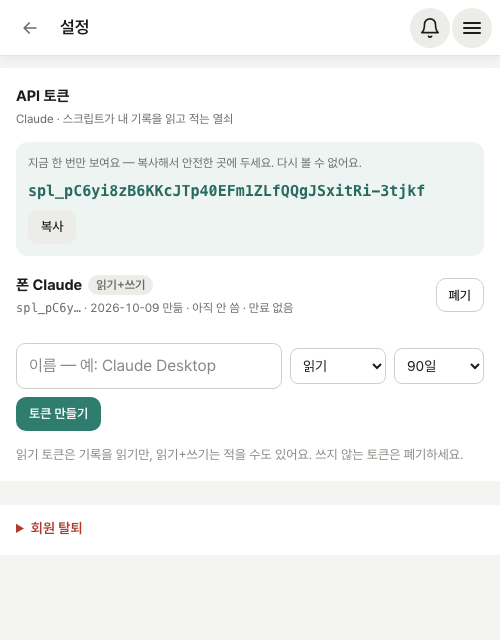
spl_ 로 시작하는 토큰이 이때 한 번만 보여요. 복사해 두세요. 토큰은 비밀번호와 같아요 — 잃어버렸으면 폐기하고 새로 만들어요.② 폰 · 웹의 Claude 에 등록
- Claude 앱 메뉴 → Customize(설정) → Connectors → Add custom connector
- 이름
SPLITS, URL 은https://splits.allowto.com/mcp - Authentication(인증)은 No sign-in(로그인 없음)
- Request headers(요청 헤더)에서 이름 목록의
authorization을 고르고, 값은Bearer뒤에 띄어쓰기 하나 두고 토큰 —Bearer spl_… - Add. 대화창의 + → Connectors 에서 SPLITS 를 켜고 「이번 주 어땠어?」
인증 설정은 만든 뒤 못 고쳐요 — 토큰을 바꾸려면 커넥터를 지우고 다시 만들어요. 「Request headers」 칸이 안 보이는 계정이면 관리자에게 말해 주세요.
③ 노트북의 Claude Code
터미널에서 한 줄:
claude mcp add --transport http splits https://splits.allowto.com/mcp --header "Authorization: Bearer spl_…"
④ 할 수 있는 말
- 읽기 — 「이번 주 어땠어?」 「지난 달 얼마나 뛰었어?」 「내 10K 기록은?」 「오늘 계획 뭐야?」
- 기록 — 「오늘 10km 50분 조깅, 종아리가 좀 아팠어」 「어제 인터벌 1km x 5 기록해」
- 계획 · 휴식 — 「내일 템포 12km 계획 넣어」 「오늘 계획은 일정 때문에 쉴래」 「다음 주에 10K 2주차 프로그램 넣어 줘」
- 코치(클럽장 · 코치만) — 「3주차를 2주차 복사해서 토요일 LSD 를 90분으로」 「회원 초대 코드 만들어」
⑤ 훈련 후기를 한 번에
시계 · 스트라바 화면을 캡처해서 Claude 에 붙이고 review 프롬프트(대화창의 + 또는 /)를 고르세요. 날짜 · 컨디션 · 통증을 한 줄 적으면:
- Claude 가 캡처에서 거리 · 시간 · 페이스를 읽고, 그날 계획을 확인해요
- 3~4문장 후기를 쓰고 컨디션 · 통증과 함께 기록해요. 그날 계획이 있으면 완료로 이어요
- 계획이 여럿이면 어느 것인지 물어봐요. 그날 기록이 이미 있으면 새로 만들지 않고 거기에 후기를 붙여요